ساخت حاشیه نقشه فرش
حاشیه صاف نقشه را به دایره، بیضی یا قوس تبدیل کنید. نوار کامل حاشیه یا زیرحاشیههای جداگانه را وارد کنید، شعاع و زاویه را بنویسید و نتیجه را در تست رایگان همین صفحه ببینید.
همین حالا امتحان کنید
بدون ورود یا ثبتنام
نتیجه تست
نتیجه پس از پردازش اینجا نمایش داده میشود.
حاشیه صاف نقشه را به دایره، بیضی یا قوس تبدیل کنید. نوار کامل حاشیه یا زیرحاشیههای جداگانه را وارد کنید، شعاع و زاویه را بنویسید و نتیجه را در تست رایگان همین صفحه ببینید.
شروع سرویس کاملساخت حاشیهٔ گرد و بیضی
حاشیهٔ صاف را روی مسیر منحنی قرار دهید.
شعاع و زاویهٔ قوس را مشخص کنید تا حاشیهٔ کامل یا بخشی از آن را بسازید. خروجی پیکسلی را میتوانید بررسی کنید و طراحی نقشه را ادامه دهید.
تکرار منظم واگیرهها
سرویس نقشها را بهطور خودکار در امتداد قوس تکرار میکند.
حفظ جزئیات طرح
پردازش به حفظ دورگیریها، اسپرتیها و انحناهای نقش کمک میکند.
دو روش برای شروع
نوار عمودی حاشیه را بارگذاری کنید یا واگیرهٔ هر زیرحاشیه را جداگانه بدهید.
چطور حاشیه دایره یا بیضی بسازم؟
نوار حاشیه را انتخاب کنید
در دموی بالای صفحه روی «تصویر را انتخاب کنید یا اینجا رها کنید» بزنید. فایل PNG یا BMP یک نوار عمودی حاشیه را انتخاب کنید که تکرار نقشها در آن مشخص باشد. برای وارد کردن زیرحاشیهها بهصورت جداگانه، حالت «زیرحاشیههای جداگانه» را انتخاب و تصاویر را از داخل به بیرون مرتب کنید.
قطر خارجی و زاویه را بنویسید
«قطر خارجی» اندازه تا لبه بیرونی حاشیه را مشخص میکند. آن را به پیکسل بنویسید. برای بیضی، شکل «بیضی» را انتخاب کنید و قطر خارجی افقی و عمودی را جدا بنویسید. «زاویه قوس» را بین ۱ تا ۳۶۰ درجه وارد کنید؛ مثلاً:
۳۶۰ درجه برای دایره کاملنتیجه را ببینید و دانلود کنید
روی «تست رایگان تبدیل حاشیه» بزنید. وقتی نتیجه آماده شد، شکل حاشیه را بررسی کنید و با دکمه «دانلود» ذخیره کنید.
از حاشیه صاف تا دایره کامل
حاشیه ورودی را در کنار نسخه قوسی و نتیجه دایره کامل ببینید.
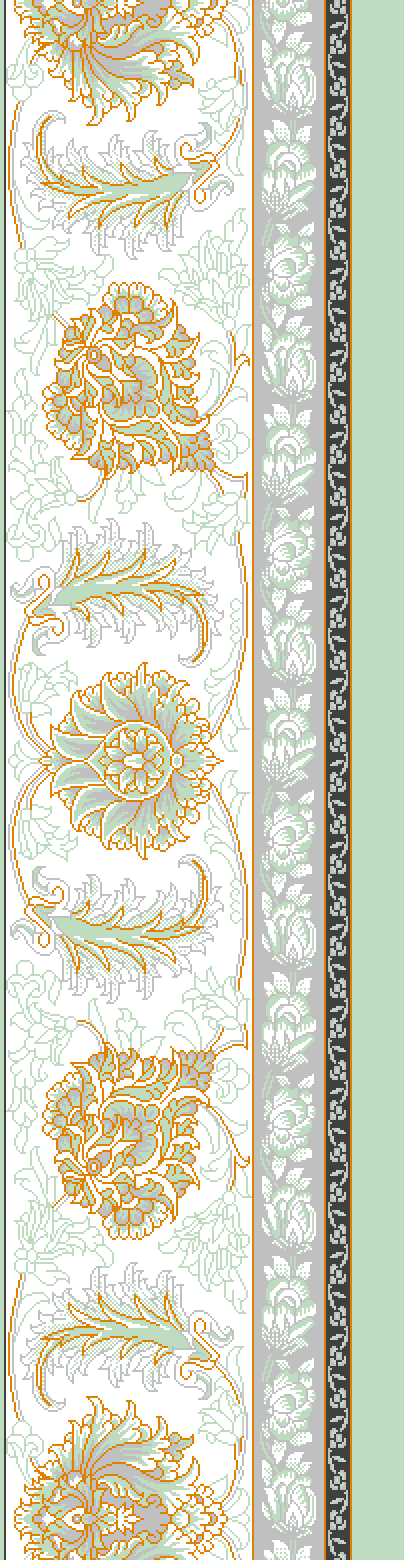 حاشیه صاف
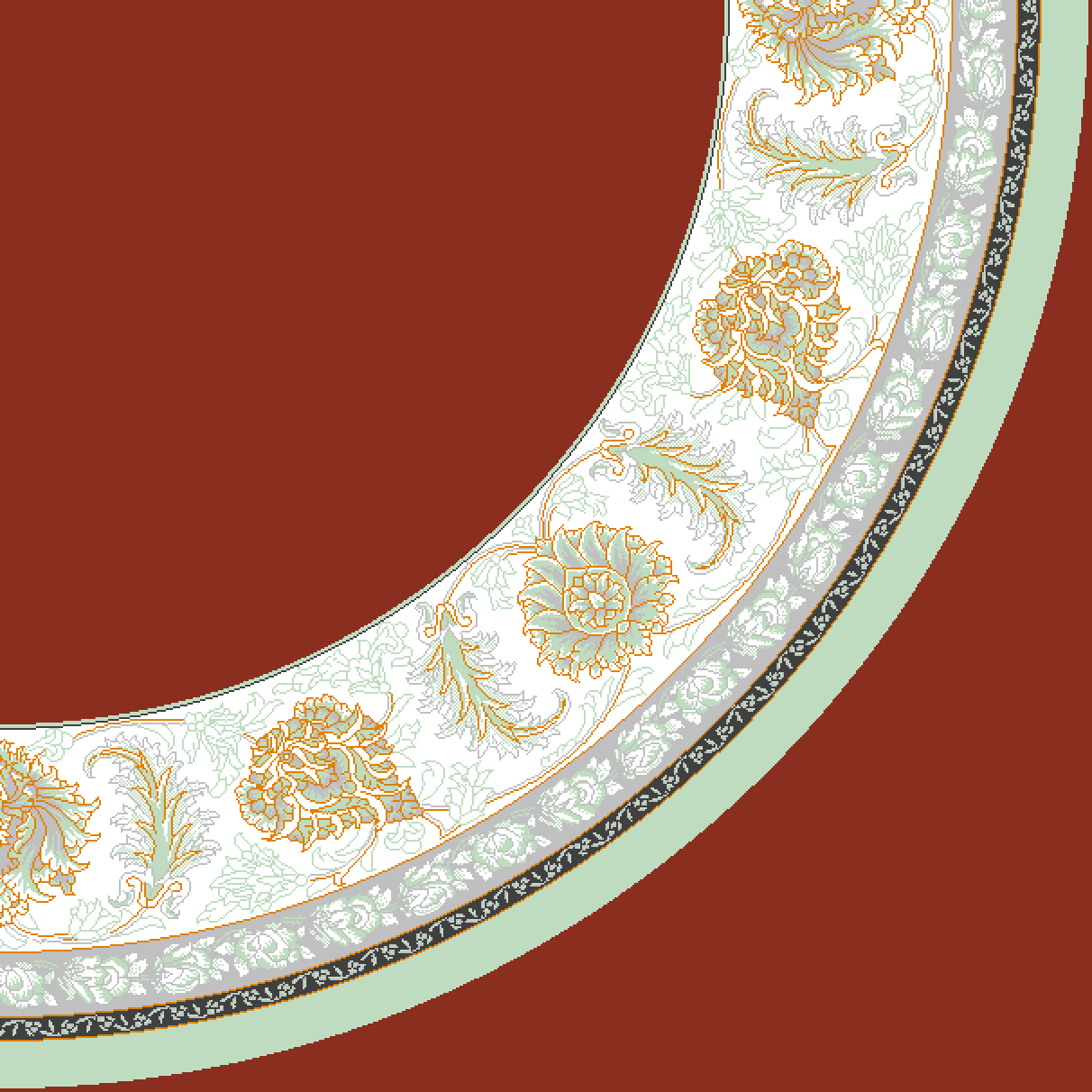 حاشیه قوسی
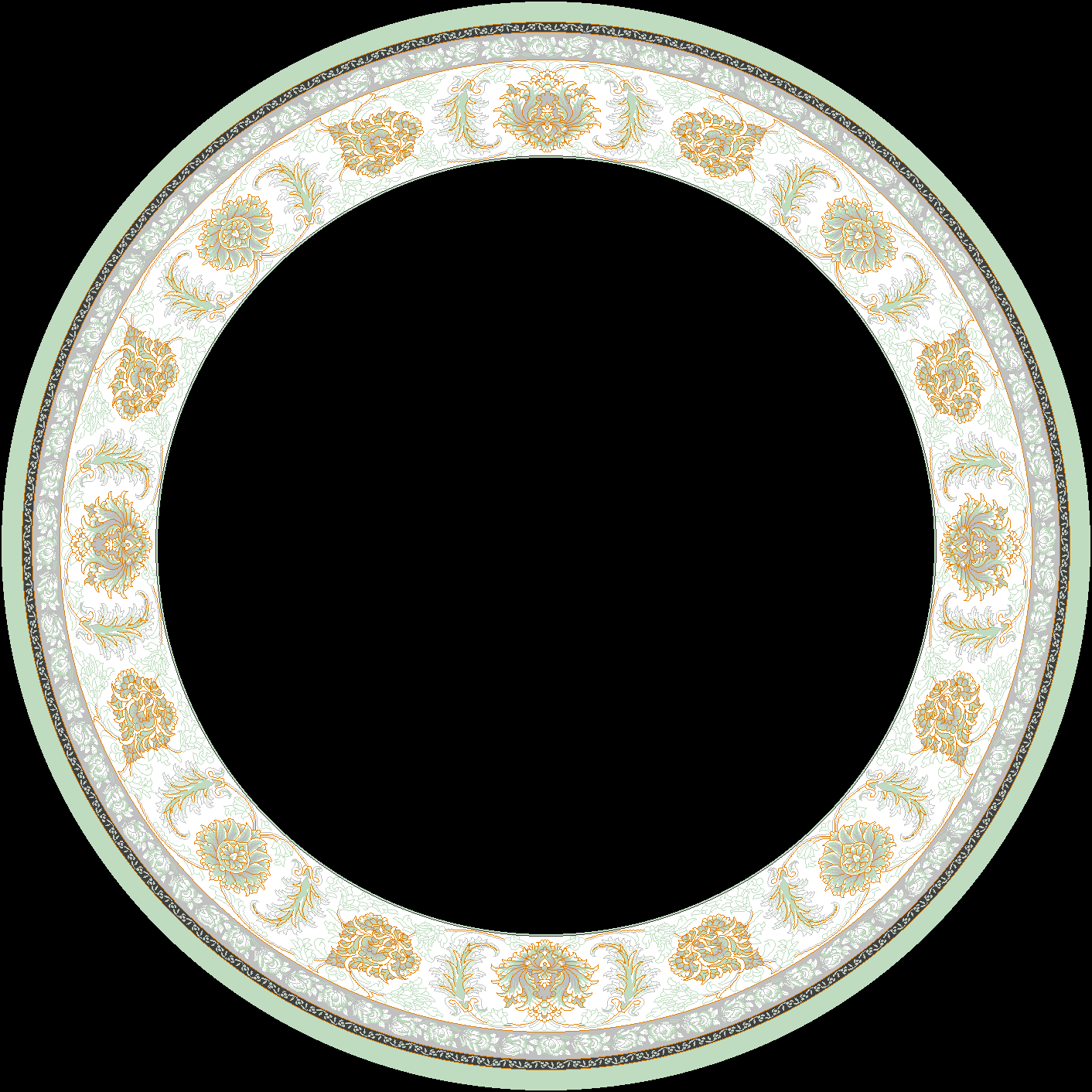 دایره کامل
سؤالهای متداول
قطر خارجی یعنی چه و چه عددی وارد کنم؟
قطر خارجی را به پیکسل وارد کنید. عرض تصویر حاشیه یا مجموع عرض زیرحاشیههای ورودی از نصف قطر واردشده کم میشود و نتیجه باید بزرگتر از صفر باشد. اندازه مناسب به نقشه شما بستگی دارد؛ نتیجه را در تست رایگان ببینید و در صورت نیاز قطر را تغییر دهید.
چه فایلی برای تست رایگان بفرستم؟
در حالت «حاشیه کامل»، یک فایل PNG یا BMP از نوار عمودی حاشیه انتخاب کنید؛ نه تصویر کامل فرش. در حالت «زیرحاشیههای جداگانه» میتوانید حداکثر ۱۰ تصویر بفرستید. مجموع حجم تصاویر باید حداکثر ۱۵ مگابایت و مجموع اندازه آنها حداکثر ۱۲ میلیون پیکسل باشد. این تست به ثبتنام نیاز ندارد و در هر ساعت میتوانید ۳ بار از آن استفاده کنید.
میتوانم حاشیه بیضی هم بسازم؟
بله. در تست رایگان بالای همین صفحه، شکل «بیضی» را انتخاب کنید و قطر خارجی افقی و عمودی را جدا بنویسید. با زاویه قوس میتوانید بیضی کامل یا بخشی از آن را بسازید.
اگر حاشیه بهصورت خودکار تشخیص داده نشد، چه کنم؟
نقشهای تکرارشونده باید در تصویر مشخص باشند. اگر تشخیص خودکار انجام نشد، در همین تست رایگان حالت «زیرحاشیههای جداگانه» را انتخاب کنید. تصویر عمودی هر زیرحاشیه را جدا بفرستید و آنها را از داخلیترین به بیرونیترین مرتب کنید. هر تصویر باید فقط یک تکرار کامل از نقش همان زیرحاشیه را داشته باشد؛ بخشهای تکراری اضافه را پیش از ارسال برش دهید.
خطای «شعاع یا زاویه کافی نیست» یعنی چه؟
یعنی قوس انتخابشده برای جا گرفتن یک تکرار کامل از نقش حاشیه کوچک است. قطر واردشده را کاهش دهید یا زاویه قوس را بیشتر کنید و دوباره تست بگیرید.
خروجی را چطور ذخیره کنم؟
وقتی نتیجه آماده شد، روی «دانلود» کنار تصویر خروجی بزنید. نتیجه تست رایگان با فرمت PNG و واترمارک ذخیره میشود. در پنل ساخت حاشیه، دانلود PNG و BMP در دسترس است.
هزینه ساخت حاشیه چقدر است؟
تست بالای همین صفحه رایگان است. در پنل، بعد از انتخاب فایل و تنظیمات حاشیه، هزینه به شما نشان داده میشود. خروجی با واترمارک رایگان است؛ اعتبار لازم برای خروجی بدون واترمارک پیش از تأیید پردازش مشخص میشود.
امنیت فایلها چگونه تأمین میشود؟
فایل شما از مسیر رمزنگاریشده ارسال میشود و فقط برای پردازش و تحویل نتیجه در دسترس است. فایلهای ورودی و خروجی شما روی سرورهای تکنوفرش نگهداری نمیشوند.
برای بررسی اصالت فایل، یک «اثر انگشت دیجیتال» از آن روی بلاکچین ثبت میشود؛ یعنی کدی که بهتنهایی امکان دیدن یا بازسازی طرح شما را نمیدهد. خود تصویر یا نقشه روی بلاکچین قرار نمیگیرد. ثبت این کد در شبکه غیرمتمرکز بلاکچین، دستکاری سوابق را عملاً غیرممکن میکند.
جزئیات امنیت دادهها